Domain imeh.de kaufen?
Wir ziehen mit dem Projekt
imeh.de um.
Sind Sie am Kauf der Domain
imeh.de interessiert?
domain@kv-gmbh.de · 0541-91531010
Domain imeh.de kaufen?
Wie kann ich Remote Desktop Verbindung?
Um eine Remote-Desktop-Verbindung herzustellen, benötigen Sie die IP-Adresse oder den Hostnamen des entfernten Computers, auf den Sie zugreifen möchten. Sie müssen auch sicherstellen, dass der entfernte Computer Remoteverbindungen zulässt und dass Sie über die erforderlichen Berechtigungen verfügen, um darauf zuzugreifen. Anschließend können Sie eine Remote-Desktop-Verbindung über Programme wie Remote Desktop Connection für Windows oder Remote Desktop für Mac herstellen. Geben Sie einfach die IP-Adresse oder den Hostnamen des entfernten Computers ein, geben Sie Ihre Anmeldeinformationen ein und starten Sie die Verbindung. Stellen Sie sicher, dass Sie über eine stabile Internetverbindung verfügen, um eine reibungslose Remote-Desktop-Verbindung sicherzustellen. **
Was ist eine Remote Desktop Verbindung?
Eine Remote Desktop Verbindung ermöglicht es einem Benutzer, von einem entfernten Standort aus auf einen anderen Computer zuzugreifen und diesen zu steuern. Dies geschieht in der Regel über das Internet oder ein lokales Netzwerk. Durch die Verbindung kann der Benutzer den entfernten Computer so bedienen, als säße er direkt davor. Dies ist besonders nützlich für Supportzwecke, Fernwartung oder den Zugriff auf Dateien und Programme, die sich auf einem anderen Computer befinden. Es gibt verschiedene Softwarelösungen, die Remote Desktop Verbindungen ermöglichen, wie zum Beispiel Microsoft Remote Desktop oder TeamViewer. **

Ähnliche Suchbegriffe für Desktop
Top-Angebote
Produkte zum Begriff Desktop:
-
TP-LINK EAP650-Desktop (EAP650-DESKTOP)Produktbeschreibung: TP-Link Omada EAP650-Desktop V1 - Accesspoint - Wi-Fi 6 - Cloud-verwaltet, Gerätetyp: Accesspoint, Formfaktor: Desktop / wall mountable, Data Link Protocol: IEEE 802.11a, IEEE 802.11b, IEEE 802.11g, IEEE 802.11n, IEEE 802.11ac, IEEE 802.11ax (Wi-Fi 6), Frequenzband: 2,4 GHz, 5 GHz, Leistung: Maximale Datenrate (2,4 GHz): 574 Mbit/s Maximale Datenrate (5 GHz): 2402 Mbit/s Channel-Bandbreite: 160 MHz, Kapazität: Verbundene Geräte: 250+ SSIDs pro Gerät: 16 SSIDs pro Radio: 8 MAC Filtereingänge: 4000, Zubehör im Lieferumfang: Wandmontagekit, Erforderliches Betriebssystem: Microsoft Windows XP / Vista / 7 / 10 / 11, Linux, Power Over Ethernet (PoE)-Unterstützung: PoE++, Abmessungen (Breite x Tiefe x Höhe): 14 cm x 3,3 cm x 17,5 cm, Gewicht: 452 g126,59 €*Versand: 0,00 €Sichere Weiterleitung zum Anbieter
-
Lewis, Cindy: Microsoft Project Step by Step (covering Project Online Desktop Client)Microsoft Project Step by Step (covering Project Online Desktop Client) , Microsoft Project Desktop is still a popular software!If you are using any of these products, this book is for you:Microsoft Project Standard 2021 or 2024Microsoft Project Professional 2021 or 2024Microsoft Project Online Desktop Client (subscription version)Earlier versions (Microsoft Project 2010 through 2019) feature differences are summarized in Chapter 1Although Microsoft has announced they are retiring Project Online, this does not impact the desktop client software. In fact, the desktop client software is still needed for companies who are using Project Server. (Refer to Appendix C for a sample solution using Project Server).Microsoft Project Desktop has been around for over 40 years and continues to be the most robust scheduling tool available for managing projects!The quick way to learn Microsoft Project!This is learning made easy. Get more done quickly with Microsoft Project. Jump in wherever you need answers. Brisk lessons and detailed screenshots show you exactly what to do, step by step.Quickly start a new plan, build task lists, and assign resourcesShare your plan and track your progressCapture and fine-tune work and cost detailsUse Gantt charts and other views and reports to visualize project schedulesShare resources across multiple plans and consolidate projectsManage Agile plans using the new task boards to create backlogs, plan sprints, and hold scrum meetingsLearn more about integrating Project with Microsoft 365 solutions for collaborationMaster project management best practices as you learn ProjectEasily identify the features and lessons you need , Luft- & Hydraulikfederung > Sportfederung , Auflage: 1. Auflage, Erscheinungsjahr: 20220414, Produktform: Kartoniert, Titel der Reihe: Step by Step##, Autoren: Lewis, Cindy, Auflage: 22001, Auflage/Ausgabe: 1. Auflage, Seitenzahl/Blattzahl: 608, Themenüberschrift: BUSINESS & ECONOMICS / Project Management~COMPUTERS / Desktop Applications / Project Management Software, Fachschema: Management / Projektmanagement~Projektmanagement - Projektmarketing~Office-Pakete, Fachkategorie: Integrierte Softwarepakete~Software für Projektmanagement, Imprint-Titels: Step by Step, Warengruppe: HC/Anwendungs-Software, UNSPSC: 49019900, Warenverzeichnis für die Außenhandelsstatistik: 49019900, Länge: 231, Breite: 190, Höhe: 35, Gewicht: 1093, Produktform: Kartoniert, Genre: Importe,29,49 €*Versand: 0,00 €Sichere Weiterleitung zum Anbieter
-
TP-LINK EAP610GP-Desktop (EAP610GP-DESKTOP)Produktbeschreibung: TP-Link Omada EAP610GP-Desktop V1 - Accesspoint - Wi-Fi 6 - Cloud-verwaltet, Gerätetyp: Accesspoint, Formfaktor: Desktop / wall mountable, Anz. Anschlüsse: 6, Data Link Protocol: Ethernet, Fast Ethernet, Gigabit Ethernet, IEEE 802.11a, IEEE 802.11b, IEEE 802.11g, IEEE 802.11n, IEEE 802.11ac, IEEE 802.11ax (Wi-Fi 6), GPON, Frequenzband: 2,4 GHz, 5 GHz, Leistung: Maximale Datenrate (2,4 GHz): 574 Mbps Maximale Datenrate (5 GHz): 1201 Mbps Upstream-Bandbreite: 1.244 Gbps Downlink-Bandbreite: 2.488 Gbps, Kapazität: Angeschlossene Geräte: 100+ Maximale MAC-Filter: 4000 Maximale Anzahl konfigurierter SSIDs: 16, Zubehör im Lieferumfang: Wandmontagekit, Power Over Ethernet (PoE)-Unterstützung: PoE, Abmessungen (Breite x Tiefe x Höhe): 14 cm x 3,3 cm x 17,5 cm, Gewicht: 492 g110,59 €*Versand: 0,00 €Sichere Weiterleitung zum Anbieter




-
Wie sicher ist eine Remote Desktop Verbindung?
Wie sicher eine Remote Desktop Verbindung ist, hängt von verschiedenen Faktoren ab. Grundsätzlich ist eine solche Verbindung sicher, wenn angemessene Sicherheitsmaßnahmen getroffen werden, wie starke Passwörter, Verschlüsselung und regelmäßige Updates. Allerdings besteht immer ein gewisses Risiko, dass die Verbindung durch Hacker angegriffen werden kann. Es ist daher wichtig, sich über die Risiken bewusst zu sein und entsprechende Schutzmaßnahmen zu ergreifen. Letztendlich kann die Sicherheit einer Remote Desktop Verbindung nie zu 100% garantiert werden. **
-
Warum kann keine Remote-Desktop-Verbindung hergestellt werden?
Es gibt mehrere mögliche Gründe, warum keine Remote-Desktop-Verbindung hergestellt werden kann. Es könnte sein, dass die Firewall-Einstellungen den Zugriff blockieren, dass der Remote-Desktop-Dienst nicht aktiviert ist, dass die Netzwerkverbindung nicht ordnungsgemäß konfiguriert ist oder dass es ein Problem mit den Anmeldeinformationen gibt. Es ist wichtig, diese möglichen Ursachen zu überprüfen, um das Problem zu beheben. **
-
Wie erstelle ich eine Remote Desktop Verbindung her?
Um eine Remote Desktop Verbindung herzustellen, benötigst du die IP-Adresse oder den Hostnamen des Zielcomputers sowie die entsprechenden Anmeldeinformationen. Öffne dann die Remote Desktop-Anwendung auf deinem Computer. Gib die IP-Adresse oder den Hostnamen des Zielcomputers ein und klicke auf "Verbinden". Anschließend wirst du aufgefordert, dich mit deinen Anmeldeinformationen anzumelden. Sobald die Verbindung hergestellt ist, kannst du den Zielcomputer fernsteuern und auf dessen Desktop zugreifen. **
-
Wie kann ich eine Remote-Desktop-Verbindung herstellen?
Um eine Remote-Desktop-Verbindung herzustellen, benötigst du eine Software wie Microsoft Remote Desktop oder TeamViewer. Installiere die entsprechende Software auf beiden Geräten und folge den Anweisungen zur Einrichtung einer Verbindung. Du musst die IP-Adresse oder den Computernamen des Zielgeräts kennen und möglicherweise auch Zugangsdaten wie Benutzername und Passwort eingeben. Sobald die Verbindung hergestellt ist, kannst du den Bildschirm des Zielgeräts auf deinem eigenen Gerät anzeigen und es fernsteuern. **

Wie benutzt man Desktop-Verknüpfungen, um den Zugriff auf Programme und Dateien zu vereinfachen? Was sind die verschiedenen Funktionen und Anpassungsmöglichkeiten des Desktop-Hintergrunds?
Desktop-Verknüpfungen werden erstellt, indem man eine Datei oder ein Programm auf den Desktop zieht. Durch Doppelklick auf die Verknüpfung kann man schnell auf die entsprechende Datei oder das Programm zugreifen. Der Desktop-Hintergrund kann angepasst werden durch Ändern des Hintergrundbilds, der Anordnung der Symbole und der Größe der Symbole. **
Wieso wird der Zugriff auf den Windows-Desktop verweigert?
Es gibt verschiedene Gründe, warum der Zugriff auf den Windows-Desktop verweigert werden kann. Einer der häufigsten Gründe ist, dass der Benutzer nicht über die erforderlichen Berechtigungen verfügt, um auf den Desktop zuzugreifen. Dies kann durch Einstellungen in den Sicherheits- oder Benutzerkontensteuerungen verursacht werden. Ein weiterer Grund könnte sein, dass der Desktop möglicherweise gesperrt ist, entweder durch eine Software oder durch eine Gruppenrichtlinie, die den Zugriff auf den Desktop einschränkt. **
Top-Angebote
Produkte zum Begriff Desktop:
-
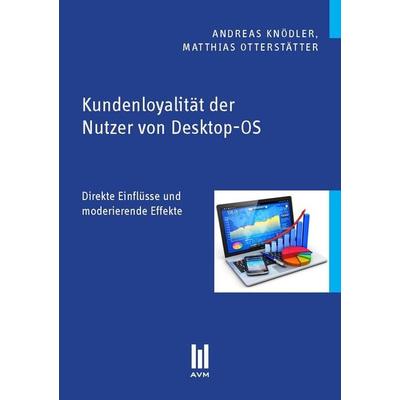
Kundenloyalität der Nutzer von Desktop-OS, Taschenbuch von Andreas Knödler,Matthias Otterstätter, Akademische Verlagsgemeinschaft München,Kundenloyalität Der Nutzer Von Desktop-os, Taschenbuch Von Andreas Knödler,matthias Otterstätter, Akademische Verlagsgemeinschaft München, 978-3-86924-489-1, Seitenanzahl: 28449,90 €*Versand: 0,00 €Sichere Weiterleitung zum Anbieter
-
TP-LINK EAP650-Desktop (EAP650-DESKTOP)Produktbeschreibung: TP-Link Omada EAP650-Desktop V1 - Accesspoint - Wi-Fi 6 - Cloud-verwaltet, Gerätetyp: Accesspoint, Formfaktor: Desktop / wall mountable, Data Link Protocol: IEEE 802.11a, IEEE 802.11b, IEEE 802.11g, IEEE 802.11n, IEEE 802.11ac, IEEE 802.11ax (Wi-Fi 6), Frequenzband: 2,4 GHz, 5 GHz, Leistung: Maximale Datenrate (2,4 GHz): 574 Mbit/s Maximale Datenrate (5 GHz): 2402 Mbit/s Channel-Bandbreite: 160 MHz, Kapazität: Verbundene Geräte: 250+ SSIDs pro Gerät: 16 SSIDs pro Radio: 8 MAC Filtereingänge: 4000, Zubehör im Lieferumfang: Wandmontagekit, Erforderliches Betriebssystem: Microsoft Windows XP / Vista / 7 / 10 / 11, Linux, Power Over Ethernet (PoE)-Unterstützung: PoE++, Abmessungen (Breite x Tiefe x Höhe): 14 cm x 3,3 cm x 17,5 cm, Gewicht: 452 g126,59 €*Versand: 0,00 €Sichere Weiterleitung zum Anbieter
-
Lewis, Cindy: Microsoft Project Step by Step (covering Project Online Desktop Client)Microsoft Project Step by Step (covering Project Online Desktop Client) , Microsoft Project Desktop is still a popular software!If you are using any of these products, this book is for you:Microsoft Project Standard 2021 or 2024Microsoft Project Professional 2021 or 2024Microsoft Project Online Desktop Client (subscription version)Earlier versions (Microsoft Project 2010 through 2019) feature differences are summarized in Chapter 1Although Microsoft has announced they are retiring Project Online, this does not impact the desktop client software. In fact, the desktop client software is still needed for companies who are using Project Server. (Refer to Appendix C for a sample solution using Project Server).Microsoft Project Desktop has been around for over 40 years and continues to be the most robust scheduling tool available for managing projects!The quick way to learn Microsoft Project!This is learning made easy. Get more done quickly with Microsoft Project. Jump in wherever you need answers. Brisk lessons and detailed screenshots show you exactly what to do, step by step.Quickly start a new plan, build task lists, and assign resourcesShare your plan and track your progressCapture and fine-tune work and cost detailsUse Gantt charts and other views and reports to visualize project schedulesShare resources across multiple plans and consolidate projectsManage Agile plans using the new task boards to create backlogs, plan sprints, and hold scrum meetingsLearn more about integrating Project with Microsoft 365 solutions for collaborationMaster project management best practices as you learn ProjectEasily identify the features and lessons you need , Luft- & Hydraulikfederung > Sportfederung , Auflage: 1. Auflage, Erscheinungsjahr: 20220414, Produktform: Kartoniert, Titel der Reihe: Step by Step##, Autoren: Lewis, Cindy, Auflage: 22001, Auflage/Ausgabe: 1. Auflage, Seitenzahl/Blattzahl: 608, Themenüberschrift: BUSINESS & ECONOMICS / Project Management~COMPUTERS / Desktop Applications / Project Management Software, Fachschema: Management / Projektmanagement~Projektmanagement - Projektmarketing~Office-Pakete, Fachkategorie: Integrierte Softwarepakete~Software für Projektmanagement, Imprint-Titels: Step by Step, Warengruppe: HC/Anwendungs-Software, UNSPSC: 49019900, Warenverzeichnis für die Außenhandelsstatistik: 49019900, Länge: 231, Breite: 190, Höhe: 35, Gewicht: 1093, Produktform: Kartoniert, Genre: Importe,29,49 €*Versand: 0,00 €Sichere Weiterleitung zum Anbieter
-
Wie kann ich Remote Desktop Verbindung?
Um eine Remote-Desktop-Verbindung herzustellen, benötigen Sie die IP-Adresse oder den Hostnamen des entfernten Computers, auf den Sie zugreifen möchten. Sie müssen auch sicherstellen, dass der entfernte Computer Remoteverbindungen zulässt und dass Sie über die erforderlichen Berechtigungen verfügen, um darauf zuzugreifen. Anschließend können Sie eine Remote-Desktop-Verbindung über Programme wie Remote Desktop Connection für Windows oder Remote Desktop für Mac herstellen. Geben Sie einfach die IP-Adresse oder den Hostnamen des entfernten Computers ein, geben Sie Ihre Anmeldeinformationen ein und starten Sie die Verbindung. Stellen Sie sicher, dass Sie über eine stabile Internetverbindung verfügen, um eine reibungslose Remote-Desktop-Verbindung sicherzustellen. **
-
Was ist eine Remote Desktop Verbindung?
Eine Remote Desktop Verbindung ermöglicht es einem Benutzer, von einem entfernten Standort aus auf einen anderen Computer zuzugreifen und diesen zu steuern. Dies geschieht in der Regel über das Internet oder ein lokales Netzwerk. Durch die Verbindung kann der Benutzer den entfernten Computer so bedienen, als säße er direkt davor. Dies ist besonders nützlich für Supportzwecke, Fernwartung oder den Zugriff auf Dateien und Programme, die sich auf einem anderen Computer befinden. Es gibt verschiedene Softwarelösungen, die Remote Desktop Verbindungen ermöglichen, wie zum Beispiel Microsoft Remote Desktop oder TeamViewer. **
-
Wie sicher ist eine Remote Desktop Verbindung?
Wie sicher eine Remote Desktop Verbindung ist, hängt von verschiedenen Faktoren ab. Grundsätzlich ist eine solche Verbindung sicher, wenn angemessene Sicherheitsmaßnahmen getroffen werden, wie starke Passwörter, Verschlüsselung und regelmäßige Updates. Allerdings besteht immer ein gewisses Risiko, dass die Verbindung durch Hacker angegriffen werden kann. Es ist daher wichtig, sich über die Risiken bewusst zu sein und entsprechende Schutzmaßnahmen zu ergreifen. Letztendlich kann die Sicherheit einer Remote Desktop Verbindung nie zu 100% garantiert werden. **
-
Warum kann keine Remote-Desktop-Verbindung hergestellt werden?
Es gibt mehrere mögliche Gründe, warum keine Remote-Desktop-Verbindung hergestellt werden kann. Es könnte sein, dass die Firewall-Einstellungen den Zugriff blockieren, dass der Remote-Desktop-Dienst nicht aktiviert ist, dass die Netzwerkverbindung nicht ordnungsgemäß konfiguriert ist oder dass es ein Problem mit den Anmeldeinformationen gibt. Es ist wichtig, diese möglichen Ursachen zu überprüfen, um das Problem zu beheben. **
Ähnliche Suchbegriffe für Desktop
-
TP-LINK EAP610GP-Desktop (EAP610GP-DESKTOP)Produktbeschreibung: TP-Link Omada EAP610GP-Desktop V1 - Accesspoint - Wi-Fi 6 - Cloud-verwaltet, Gerätetyp: Accesspoint, Formfaktor: Desktop / wall mountable, Anz. Anschlüsse: 6, Data Link Protocol: Ethernet, Fast Ethernet, Gigabit Ethernet, IEEE 802.11a, IEEE 802.11b, IEEE 802.11g, IEEE 802.11n, IEEE 802.11ac, IEEE 802.11ax (Wi-Fi 6), GPON, Frequenzband: 2,4 GHz, 5 GHz, Leistung: Maximale Datenrate (2,4 GHz): 574 Mbps Maximale Datenrate (5 GHz): 1201 Mbps Upstream-Bandbreite: 1.244 Gbps Downlink-Bandbreite: 2.488 Gbps, Kapazität: Angeschlossene Geräte: 100+ Maximale MAC-Filter: 4000 Maximale Anzahl konfigurierter SSIDs: 16, Zubehör im Lieferumfang: Wandmontagekit, Power Over Ethernet (PoE)-Unterstützung: PoE, Abmessungen (Breite x Tiefe x Höhe): 14 cm x 3,3 cm x 17,5 cm, Gewicht: 492 g110,59 €*Versand: 0,00 €Sichere Weiterleitung zum Anbieter
-
Cherry STREAM DESKTOP ULTIMATE Desktop-Set schwarzCHERRY Stream desktop ultimate. Tastatur Formfaktor: Volle Größe (100%). Tastatur-Stil: Gerade. Übertragungstechnik: Verkabelt & Kabellos, Geräteschnittstelle: USB + RF Wireless + Bluetooth, Tastatur-Switch: Scherenschalter, Tastaturaufbau: QWERTZ. Typ der Hintergrundbeleuchtung: LED. Empfohlene Nutzung: Heimbüro. Produktfarbe: Schwarz. Maus enthalten156,24 €*Versand: 7,90 €Sichere Weiterleitung zum Anbieter
-
Wie erstelle ich eine Remote Desktop Verbindung her?
Um eine Remote Desktop Verbindung herzustellen, benötigst du die IP-Adresse oder den Hostnamen des Zielcomputers sowie die entsprechenden Anmeldeinformationen. Öffne dann die Remote Desktop-Anwendung auf deinem Computer. Gib die IP-Adresse oder den Hostnamen des Zielcomputers ein und klicke auf "Verbinden". Anschließend wirst du aufgefordert, dich mit deinen Anmeldeinformationen anzumelden. Sobald die Verbindung hergestellt ist, kannst du den Zielcomputer fernsteuern und auf dessen Desktop zugreifen. **
-
Wie kann ich eine Remote-Desktop-Verbindung herstellen?
Um eine Remote-Desktop-Verbindung herzustellen, benötigst du eine Software wie Microsoft Remote Desktop oder TeamViewer. Installiere die entsprechende Software auf beiden Geräten und folge den Anweisungen zur Einrichtung einer Verbindung. Du musst die IP-Adresse oder den Computernamen des Zielgeräts kennen und möglicherweise auch Zugangsdaten wie Benutzername und Passwort eingeben. Sobald die Verbindung hergestellt ist, kannst du den Bildschirm des Zielgeräts auf deinem eigenen Gerät anzeigen und es fernsteuern. **
-
Wie benutzt man Desktop-Verknüpfungen, um den Zugriff auf Programme und Dateien zu vereinfachen? Was sind die verschiedenen Funktionen und Anpassungsmöglichkeiten des Desktop-Hintergrunds?
Desktop-Verknüpfungen werden erstellt, indem man eine Datei oder ein Programm auf den Desktop zieht. Durch Doppelklick auf die Verknüpfung kann man schnell auf die entsprechende Datei oder das Programm zugreifen. Der Desktop-Hintergrund kann angepasst werden durch Ändern des Hintergrundbilds, der Anordnung der Symbole und der Größe der Symbole. **
-
Wieso wird der Zugriff auf den Windows-Desktop verweigert?
Es gibt verschiedene Gründe, warum der Zugriff auf den Windows-Desktop verweigert werden kann. Einer der häufigsten Gründe ist, dass der Benutzer nicht über die erforderlichen Berechtigungen verfügt, um auf den Desktop zuzugreifen. Dies kann durch Einstellungen in den Sicherheits- oder Benutzerkontensteuerungen verursacht werden. Ein weiterer Grund könnte sein, dass der Desktop möglicherweise gesperrt ist, entweder durch eine Software oder durch eine Gruppenrichtlinie, die den Zugriff auf den Desktop einschränkt. **
* Alle Preise verstehen sich inklusive der gesetzlichen Mehrwertsteuer und ggf. zuzüglich Versandkosten. Die Angebotsinformationen basieren auf den Angaben des jeweiligen Shops und werden über automatisierte Prozesse aktualisiert. Eine Aktualisierung in Echtzeit findet nicht statt, so dass es im Einzelfall zu Abweichungen kommen kann. ** Hinweis: Teile dieses Inhalts wurden von KI erstellt.